Ab Premium.
Finanzen
Mannschaftskasse, Beiträge und Umlagen an einem Ort. Jede:r sieht die eigenen offenen Anteile.
Team eintragen
So arbeitet ihr damit
-
01
Die Kasse
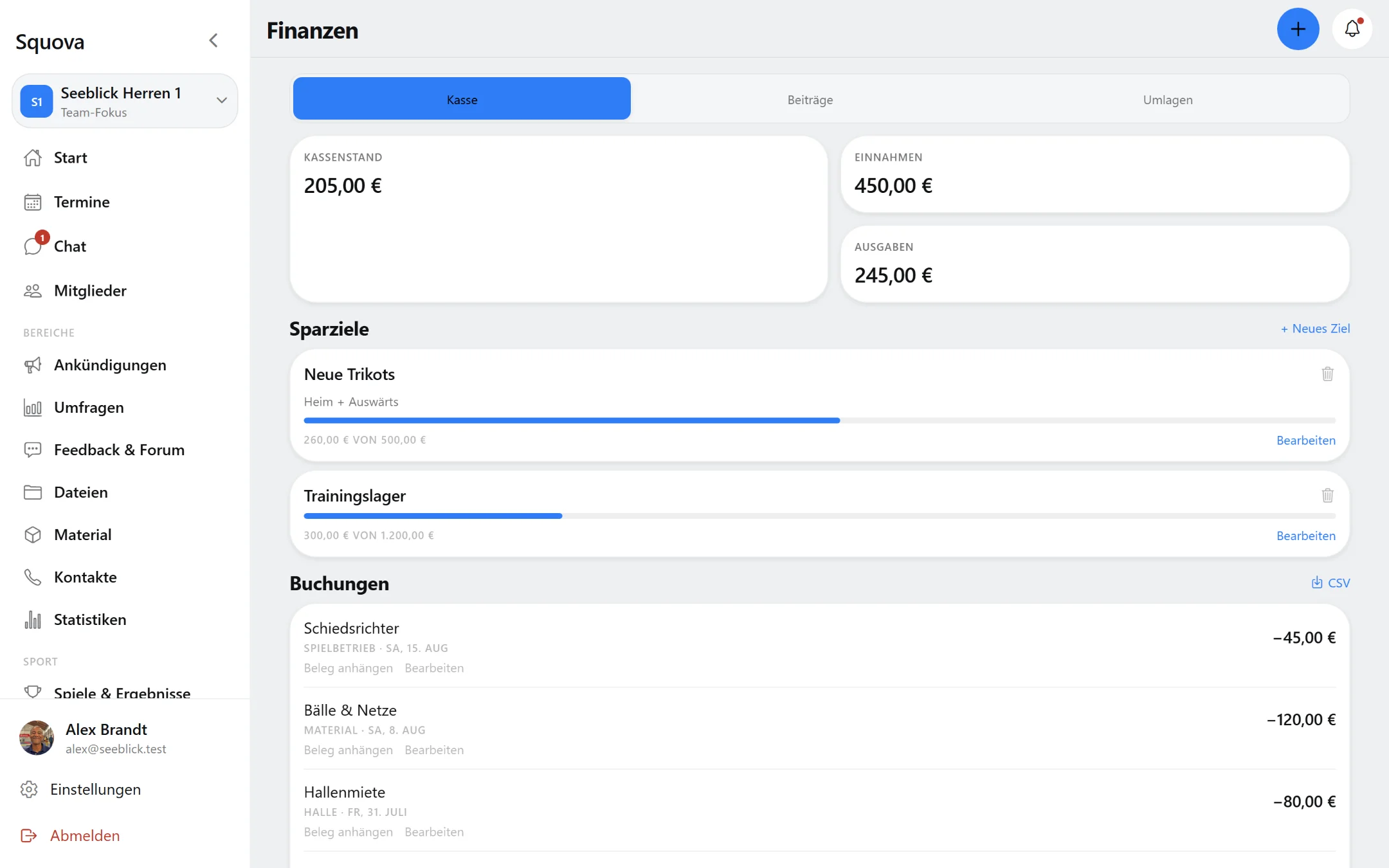
Kassenstand, Einnahmen und Ausgaben, jede Buchung mit Datum, Zweck und Betrag, auf Wunsch mit Beleg. Dazu Sparziele mit Fortschrittsbalken.
-
02
Beiträge
Je Mitglied steht der Stand: bezahlt, offen oder erlassen. An die Offenen lässt sich gezielt erinnern, ohne im Chat nachzufragen.
-
03
Umlagen
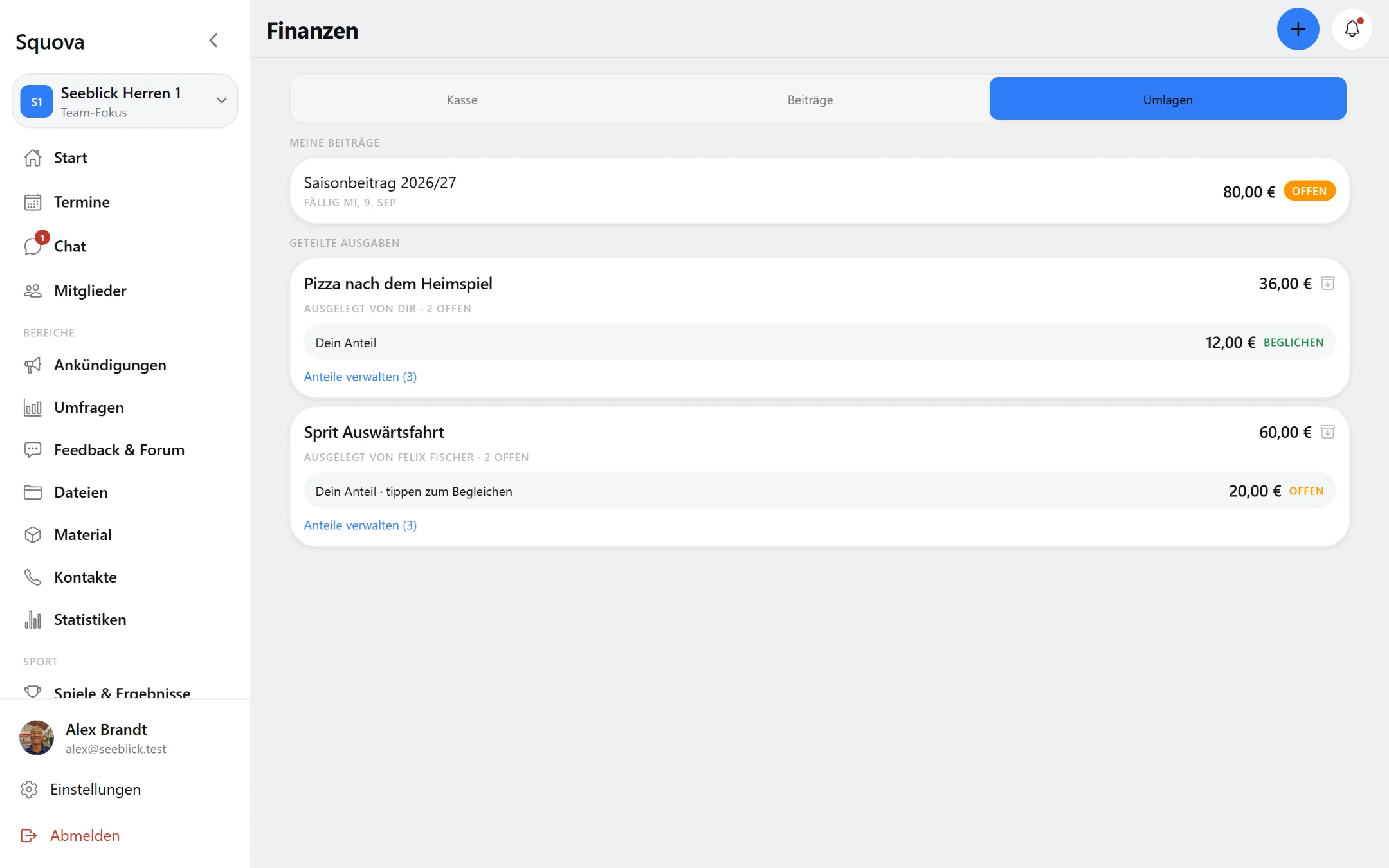
Wer etwas ausgelegt hat, verteilt den Betrag, zu gleichen oder eigenen Teilen. Der eigene Anteil gilt als beglichen, die anderen bekommen ihren Betrag als Mitteilung.
-
04
Die eigene Sicht
Ohne Kassen-Recht siehst du den Kassenstand und unter „Meine Anteile“ deine Beiträge und Umlagen, nicht die Buchungen. Offene Umlagen stehen auch auf der Startseite.


Alle Fähigkeiten
Kasse
- Kassenstand mit Einnahmen und Ausgaben
- Buchungen mit Datum, Zweck und Betrag
- Beleg je Buchung: hochladen, ansehen, ersetzen, entfernen
- Eine eigene Kasse je Team
- Buchungen ändern und löschen
- Sparziele mit Fortschritt
- CSV-Export für die Jahresabrechnung
- Beträge in ganzen Cent, also ohne Rundungsfehler
Beiträge
- Beitrag mit Titel, Betrag und Fälligkeit für alle Mitglieder
- Zahlungsstand je Mitglied: bezahlt, offen, erlassen
- Übersicht, wer noch aussteht
- Gezielt an die Offenen erinnern
- Mitteilung bei neuem Beitrag, neuem Betrag oder neuer Fälligkeit
- Beitrag ändern oder löschen, beim Ändern bleibt der Zahlungsstand
Umlagen
- Gleiche Anteile oder ungleiche Aufteilung
- Anteil der auslegenden Person gilt als beglichen, abwählbar
- Eigenen Anteil selbst als beglichen markieren
- Fremde Anteile bestätigen, etwa nach Barzahlung
- Löschen, erledigte Umlagen archivieren
- Mitteilung bei neuer Umlage und geändertem Anteil
- Ändern, Betrag und Aufteilung bis zur ersten Zahlung
- Anlegen darf jedes Mitglied
Für alle
- Kassenstand sieht jedes Mitglied
- Offene Umlagen auf der Startseite
- „Meine Anteile“ statt vollem Kassenblick ohne Rechte
Wer was darf
Den Kassenstand sieht jedes Mitglied. Buchungen, Sparziele und Beiträge liegen bei der Kassenwart:in, nicht beim Trainerteam. Eine Umlage anlegen darf jedes Mitglied, fremde Anteile bestätigen und archivieren nicht.
Mitglieder & Rollen
Probiert es mit eurem Team aus.
Squova ist in der Testphase. Trag dein Team ein, und wir melden uns.
Team eintragen