In vier Schritten drin.
Squova ist in der Testphase. Diese Seite bringt dich vom leeren Handy bis in dein Team. Rechne mit zehn Minuten, den Großteil davon wartest du auf Downloads.
Nur die App holen? squova.de/app erkennt dein Gerät und zeigt den passenden Weg. Den Link kannst du auch weitergeben.
Am einfachsten geht es mit dem Link deines Teams. Tippst du ihn an, brauchst du keinen weiteren Code: Konto und Anfrage ans Team entstehen in einem Zug. Nur ohne Link brauchst du zwei Codes, den Zugangscode für das Konto und den Beitritts-Code für dein Team. Hier stehen sie bewusst nicht, denn diese Seite kann jeder aufrufen.
01Die App holen
Nimm den Weg, der zu deinem Gerät passt. Wechseln kannst du später jederzeit, es ist dasselbe Konto.
Über TestFlight
TestFlight ist Apples App für Test-Versionen. Vor der Freigabe im App Store führt kein anderer Weg auf ein iPhone.
- Lade TestFlight aus dem App Store, kostenlos, von Apple.
- Tippe unten auf „Squova in TestFlight öffnen“, und zwar auf dem iPhone.
- „Akzeptieren“, dann „Installieren“.
Spätere Fassungen holt TestFlight von selbst.
Squova in TestFlight öffnen Zuletzt eingereicht: Build 35 vom 22. Oktober 2026
Als direkte Installation
Im Play Store liegt Squova noch nicht. Du installierst die App aus einer Datei, und den Knopf dafür findest du hier.
- Tippe unten auf „Android-App installieren“, und zwar auf dem Handy.
- Erlaube deinem Browser einmalig, „unbekannte Apps“ zu installieren. Die Nachfrage gilt nur für diese eine Quelle.
- Geladene Datei öffnen, „Installieren“.
Kleine Verbesserungen holt die App danach selbst. Nur wenn wir am Unterbau etwas ändern, brauchst du die Datei erneut. Installier sie dann einfach darüber, deine Daten bleiben stehen.
Android-App installieren Build 30 vom 23. Oktober 2026
Ohne Installation
Squova läuft vollständig im Browser, auf dem Laptop wie auf dem Rechner in der Halle. Der schnellste Weg, wenn die Installation hakt, und der einzige, der auf jedem Gerät geht.
- Öffne app.squova.de.
- Weiter mit Schritt 2 und 3, sie sind dort dieselben.
02Konto erstellen
Auf der Anmeldeseite führt „Konto erstellen“ zum Formular. Auszufüllen sind:
- Name, so wie dich dein Team kennt.
- E-Mail und Passwort, mindestens zwölf Zeichen.
- Geburtsdatum. Unter sechzehn gibt es kein eigenes Konto, unter achtzehn kommt ein Häkchen für die Zustimmung deiner Eltern dazu.
- „Zugangscode (Testphase)“, nur wenn du ohne Link gekommen bist. Über den Link deines Teams erscheint das Feld nicht.
Der Zugangscode ist nicht dein Team. Er öffnet nur die Registrierung, denn die ist in der Testphase geschlossen. Ins Team kommst du mit dem Beitritts-Code, in Schritt 3. Bist du über den Link gekommen, ist dieser Schritt schon erledigt.
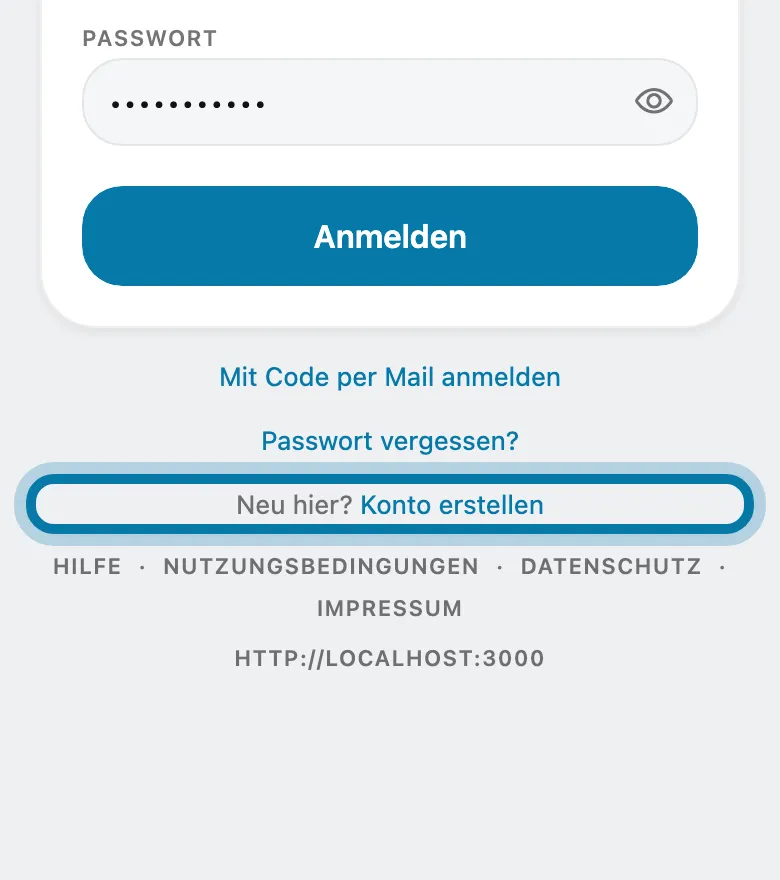
Was danach in deinem Profil steht, wer deinen Geburtstag sieht und wie du Daten exportierst: Anmelden & Konto im Handbuch.
03Ins Team
Bist du über den Link deines Teams gekommen, ist dieser Schritt schon erledigt. Sonst fragt die App nach der Registrierung, ob dir jemand einen Link oder Code geschickt hat. Tipp auf „Ja, ich habe einen Link oder Code“.
- Beitritts-Code eintippen, sechs Zeichen, prüfen lassen.
- Zur Bestätigung erscheint der Team-Name. Ist es ein fremder, stimmt der Code nicht.
- Bestätigen. Deine Anfrage geht ins Team und muss dort freigegeben werden.
Danach steht auf dem Bildschirm „Anfrage läuft“. Mit „Trainer:in Bescheid sagen“ schickst du deinem Team einen fertigen Satz. Sobald jemand dich bestätigt, geht es von selbst weiter; du musst nichts neu laden. Warum es diese Freigabe überhaupt gibt: Team beitreten oder gründen.
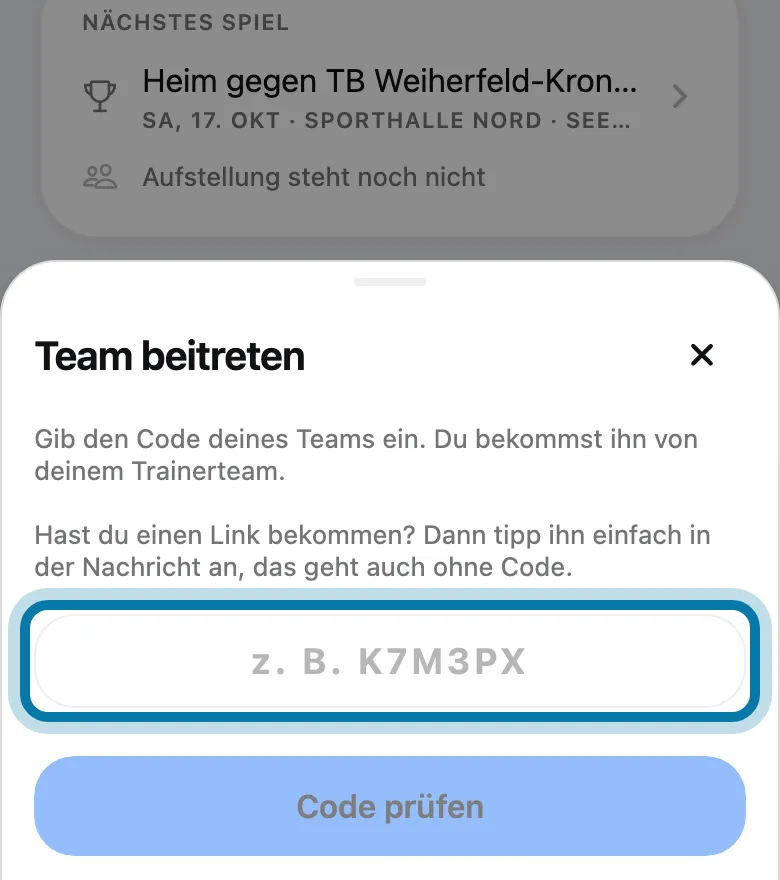
Squova schon für ein anderes Team installiert? Dann öffne den Link deines neuen Teams auf dem Handy und tippe dort auf „In der App öffnen“. Ein zweites Konto legst du nicht an.
Du richtest das Team ein?
Dann holst du die anderen mit einer Anleitung als PDF. Sie trägt euren Link, einen QR-Code und den Beitritts-Code. Du schickst sie in eure Gruppe oder hängst sie in der Halle aus. Wer ihr folgt, stellt eine Anfrage, und beim Freigeben wählst du die Rolle.
04Sagen, was dir auffällt
Der eigentliche Grund, warum du hier bist. Zwei Wege, und sie enden an verschiedenen Orten.
- Die App klemmt. In der App unter Hilfe steht „Squova kontaktieren“. Version, Gerät und deine zuletzt geöffnete Ansicht gehen automatisch mit, du musst nichts heraussuchen. Die Antwort landet an derselben Stelle.
- Es geht ums Team, also Training, Termine, Miteinander. Dafür gibt es Feedback in der App, vertraulich, offen im Forum oder anonym. Das liest der Trainerstab, nicht wir.
Lieber per Mail? info@squova.de
Wenn es hakt
- „Kein Team zu diesem Code gefunden.“ Sieh auf die Zeichen: Ein Beitritts-Code enthält nie O, 0, I oder 1. Was danach aussieht, ist ein Q, ein D oder ein J.
- Deine Anfrage wartet. Dann fehlt nur die Freigabe. Sag im Team kurz Bescheid, dort liegt sie in der Mitgliederverwaltung.
- Du wartest auf eine TestFlight-Mail. Musst du nicht, der Link führt dich direkt zur App. Wichtig ist nur, dass du ihn auf dem iPhone öffnest und nicht am Rechner.
- Anmelden klappt nicht. TestFlight will deine Apple-ID, Squova die Adresse aus Schritt 2. Das sind zwei verschiedene Zugänge.
Mehr Fälle, mit den Ursachen dahinter: Wenn etwas nicht klappt.
Gut zu wissen
- Ein Konto für alle Geräte. Melde dich an, wo du willst, auch auf mehreren Geräten gleichzeitig.
- Testphase heißt gebaut wird weiter. Die App ist vollständig benutzbar, aber es kann etwas schiefgehen, bis hin zu verlorenen Daten. Beim Erstellen des Kontos bestätigst du genau diesen Hinweis. Er ist ernst gemeint.
- Zu jedem Bereich gibt es ein Kapitel. Von Terminen über die Kasse bis zur Taktik: das Handbuch.